

TSFC M102 Bureautique PERFECTIONNEMENT EXCEL CM
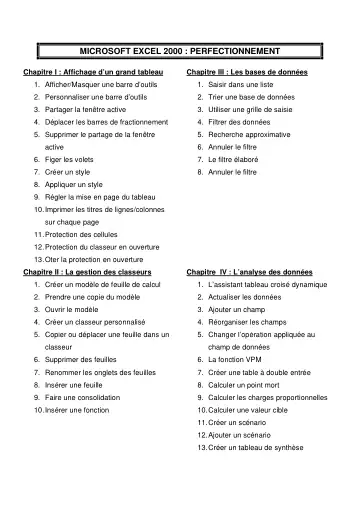
Chapitre I : Affichage d’un grand tableau
Filière : GES — Gestion et comptabilité (TCE, TSGE)
📥 Télécharger le PDF (215 Ko) Tout le module M102 (2 documents) →Document non officiel partagé entre stagiaires, non vérifié par Wadifa.
Sommaire du document
- Chapitre V : Analyse graphique et mise en page
- 1. Créer un graphique
- 2. Sélectionner le graphique
- 3. Changer la taille du graphique
- 4. Déplacer le graphique
- 5. Modifier les données liées au graphique
- 6. Modifier un élément du graphique
- 7. Supprimer et ajouter une série
- 8. Changer l’ordre de traçage des séries
- 9. Créer un graphique automatique
- 10. Appliquer le format automatique du graphique
- 11. Supprimer un format automatique
- 12. Mise en page et impression
- Chapitre I : Affichage d’un grand tableau
- 1. Afficher/Masquer une barre d’outils
- 2. Personnaliser une barre d’outils
- 3. Partager la fenêtre active
- 4. Déplacer les barres de fractionnement
- 5. Supprimer le partage de la fenêtre active
- 6. Figer les volets
- 7. Créer un style
- 8. Appliquer un style
- 9. Régler la mise en page du tableau
- 10. Imprimer les titres de lignes/colonnes sur chaque page
Aperçu du contenu
Extrait des premières pages, texte tiré du PDF. Le document complet (31 pages) est dans le PDF.
Chapitre V : Analyse graphique et mise en page 1. Créer un graphique 2. Sélectionner le graphique 3. Changer la taille du graphique 4. Déplacer le graphique 5. Modifier les données liées au graphique 6. Modifier un élément du graphique 7. Supprimer et ajouter une série 8. Changer l’ordre de traçage des séries 9. Créer un graphique automatique 10. Appliquer le format automatique du graphique 11. Supprimer un format automatique 12. Mise en page et impression
1. Afficher/Masquer une barre d’outils 2. Personnaliser une barre d’outils 3. Partager la fenêtre active 4. Déplacer les barres de fractionnement 5. Supprimer le partage de la fenêtre active 6. Figer les volets 7. Créer un style 8. Appliquer un style 9. Régler la mise en page du tableau 10. Imprimer les titres de lignes/colonnes sur chaque page 11. Protection des cellules 12. Protection du classeur en ouverture 13. Oter la protection en ouverture
Ce chapitre est consacré à la présentation des différentes possibilités offertes par Excel pour travailler sur un tableau dont la taille dépasse l’écran. Vous verrez ainsi comment visualiser différentes parties d’un même tableau dans l’écran.
Ensuite, vous apprendrez à créer et à utiliser des styles afin de faciliter la mise en forme et rendre homogène la présentation d’un tableau. Enfin, avant d’imprimer le tableau, vous apprendrez à régler la mise en page d’un grand tableau.
1. Afficher / Masquer une barre d’outils Par défaut, Excel affiche deux barres d’outils à l’écran : la barre d’outils standard et la barre d’outils Format. Néanmoins, il existe d’autres, et chaque barre d’outils peut être affichée ou masquée selon vos besoins.
Pour afficher ou masquer une barre d’outils : o Sélectionnez la commande Barre d’outils dans le menu Affichage, une liste de barre d’outils s’affiche avec des cases à cocher ; les barres d’outils qui sont affichées sont cochées d’une croix.
Si une ou plusieurs barres souhaitées n’existent pas dans la liste, choisir la commande Personnaliser. Choisir l’onglet Barre d’outils de la boite de dialogue qui s’affiche o Cocher les barres à afficher et décocher les barres à masquer.
2. Personnaliser une barre d’outils Les différentes barres d’outils Standard et Format contiennent les outils les plus couramment utilisés. Mais, ces barres peuvent être personnalisées en y ajoutant oui supprimant des outils au fur et mesure des besoins.
Autres documents de la filière GES
TSFC M102 Bureautique 2 Access CM
CoursM103TSFC M103 Logiciel de gestion Gestion commerciale CM
CoursM104TSFC M104 Lentreprise et son environnement CMenvt de lEse CM
CoursM107TSFC M107 Statistique CM
CoursM108TSFC M108 Concepts de base de la comptabilité générale CM
CoursM109TSFC M109 Opérations courantes CM
CoursM112TSFC M112 Mathématiques financières CM
CoursM202TSFC M202 Fiscalité de lEntreprise CM
⚑ Signaler un problème avec ce document
Toutes les filières
Document pédagogique de la formation professionnelle, partagé pour les stagiaires. Les supports officiels de votre promotion restent ceux de votre formateur et d'OFPPT Academy. Ce document vous appartient ou doit être retiré ? Écrivez à [email protected], il sera retiré sous 48 h.