

TP2 Gerer Disques
LV2 avec btrfs EL OUARDI MOHAMED
Filière : RES — Réseaux et systèmes informatiques (TRI, TMSIR)
📥 Télécharger le PDF (166 Ko)Document non officiel partagé entre stagiaires, non vérifié par Wadifa.
Sommaire du document
- Tp lvm
- Partie 1 : Installation des disques
- 1- Démarrer une machine virtuelle Fedora.
- 2- Lister les disques et les partitions disponibles.
- 3- Ajouter 3 disques dur à cette machine virtuelle selon les
- 4- Lister les disques disponibles, si l’un des disques n’apparait
- 5- Quel est le nom de chaque disque ?
- Partie 2 : Créer et monter les volumes
- 6- Créer les partitions suivantes
- 7- Créer des volumes physiques pour chaque partition
- 8- Créer un volume groupe « VG1 » contenant les volumes
- 9- Créer deux volumes logiques sur VG1
- 10- Formater les deux volumes
- El ouardi mohamed
- 11- Créer deux dossiers « doss1 » et « doss2 » dans le répertoire
- 12- Donner la commande permettant de créer un montage
- 13- Créer un montage permanent pour le volume LV2 sur le
- 14- Taper la commande mount –a pour prendre en considération
- 15- Tester le montage en utilisant la commande df
- 16- Ajouter un espace de 1G au volume LV1
- 17- Vérifier la taille du volume
- 18- Diminuer la taille du volume LV2 par 512M
- 19- Vérifier la taille du volume
- 20- Créer deux fichier dans le volume LV1 : file1 et file2
Aperçu du contenu
Extrait des premières pages, texte tiré du PDF. Le document complet (2 pages) est dans le PDF.
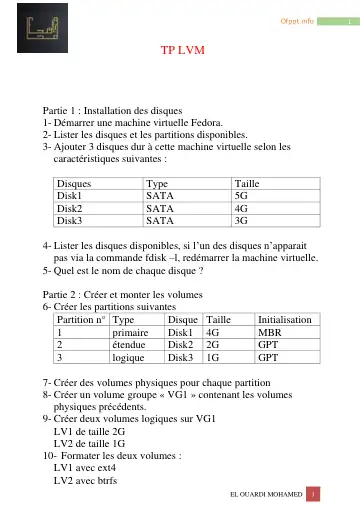
Partie 1 : Installation des disques 1Démarrer une machine virtuelle Fedora. 2Lister les disques et les partitions disponibles. 3Ajouter 3 disques dur à cette machine virtuelle selon les caractéristiques suivantes :
4Lister les disques disponibles, si l’un des disques n’apparait pas via la commande fdisk –l, redémarrer la machine virtuelle. 5Quel est le nom de chaque disque ? Partie 2 : Créer et monter les volumes 6Créer les partitions suivantes Partition n° Type Disque Taille
7Créer des volumes physiques pour chaque partition 8Créer un volume groupe « VG1 » contenant les volumes physiques précédents. 9Créer deux volumes logiques sur VG1 LV1 de taille 2G LV2 de taille 1G 10Formater les deux volumes :
11Créer deux dossiers « doss1 » et « doss2 » dans le répertoire personnel ~ 12Donner la commande permettant de créer un montage temporaire pour le volume LV1 sur le dossier doss1 13Créer un montage permanent pour le volume LV2 sur le répertoire doss2 en utilisant le fichier de configuration /etc/fstab 14Taper la commande mount –a pour prendre en considération la modification précédente du fichier /etc/fstab.
15Tester le montage en utilisant la commande df 16Ajouter un espace de 1G au volume LV1 17Vérifier la taille du volume 18Diminuer la taille du volume LV2 par 512M 19Vérifier la taille du volume 20Créer deux fichier dans le volume LV1 : file1 et file2 21Créer un snapshot de nom « backup » et de taille 200M pour le volume LV1 22Monter le volume backup dans le dossier /home/ali/backup et lister le contenu du volume.
Autres documents de la filière RES
TP Wireshark
TPTP SELINUX
TPTP Linux N2
ExercicesExercice
Coursdiagnostiquer le problème
EFM / examenEFM régional Administration réseau sous Windows 2019 Rabat-salé
Cours1.6.2 Lab Configure Basic Router Settings
Cours4.4.9 Lab Troubleshoot Inter VLAN Routing
⚑ Signaler un problème avec ce document
Toutes les filières
Document pédagogique de la formation professionnelle, partagé pour les stagiaires. Les supports officiels de votre promotion restent ceux de votre formateur et d'OFPPT Academy. Ce document vous appartient ou doit être retiré ? Écrivez à [email protected], il sera retiré sous 48 h.