

TP SELINUX
modifications que vous avez apportées fichier de configuration
Filière : RES — Réseaux et systèmes informatiques (TRI, TMSIR)
📥 Télécharger le PDF (132 Ko)Document non officiel partagé entre stagiaires, non vérifié par Wadifa.
Sommaire du document
- Tp selinux
- 1. Ouvrez un shell root et tapez dnf install httpd -y pour
- 2. Toujours depuis le shell root, tapez mkdir /web.
- 3. Tapez vi /web/index.html et mettez le contenu suivant dans
- 4. Tapez vi /etc/httpd/conf/httpd.conf pour ouvrir le fichier de
- 5. Dans le même fichier de configuration httpd.conf, ajoutez la
- section suivante, car sans cette section, il ce sera Apache et
- 6. Tapez systemctl enable --now httpd pour démarrer et
- 7. Afficher la page du site http://localhost à l’aide du navigateur
- 8. Tapez setenforce 0 pour faire passer SELinux en mode
- 9. Répétez l'étape 7. Vous aurez maintenant accès à votre
- 10. Tapez semanage fcontext -a -t httpd_sys_content_t
- 11. Tapez restorercon -R -v /web. L'option -v (verbose)
- 12. Remettez SELinux en mode d'application, en utilisant
- 13. Afficher la page du site http://localhost à l’aide du
Aperçu du contenu
Extrait des premières pages, texte tiré du PDF. Le document complet (2 pages) est dans le PDF.
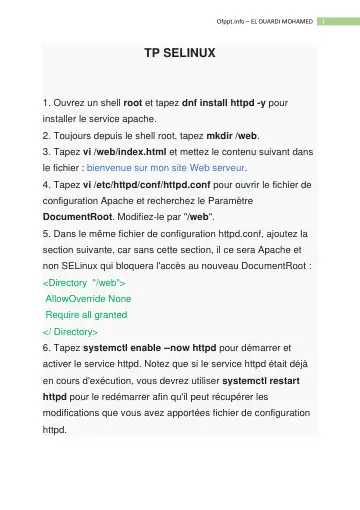
1. Ouvrez un shell root et tapez dnf install httpd -y pour installer le service apache. 2. Toujours depuis le shell root, tapez mkdir /web. 3. Tapez vi /web/index.html et mettez le contenu suivant dans le fichier : bienvenue sur mon site Web serveur.
4. Tapez vi /etc/httpd/conf/httpd.conf pour ouvrir le fichier de configuration Apache et recherchez le Paramètre DocumentRoot. Modifiez-le par "/web". 5. Dans le même fichier de configuration httpd.conf, ajoutez la section suivante, car sans cette section, il ce sera Apache et non SELinux qui bloquera l'accès au nouveau DocumentRoot :
<Directory "/web"> AllowOverride None Require all granted </ Directory> 6. Tapez systemctl enable --now httpd pour démarrer et activer le service httpd. Notez que si le service httpd était déjà en cours d'exécution, vous devrez utiliser systemctl restart
7. Afficher la page du site http://localhost à l’aide du navigateur web(Firefox). Vous verrez la page de Fedora par défaut et non le contenu de du fichier index.html que vous venez de créer.
8. Tapez setenforce 0 pour faire passer SELinux en mode permissive. 9. Répétez l'étape 7. Vous aurez maintenant accès à votre page Web personnalisée, qui prouve que SELinux a bloqué l'accès lorsqu’il est en mode enforcing.
10. Tapez semanage fcontext -a -t httpd_sys_content_t "/web(/.*) ?" appliquer le nouveau contexte label vers /web. 11. Tapez restorercon -R -v /web. L'option -v (verbose) garantit que vous voyez ce qui se passe et que vous verrez le nouveau contexte appliqué à /web.
12. Remettez SELinux en mode d'application, en utilisant setenforce 1. 13. Afficher la page du site http://localhost à l’aide du navigateur web(Firefox). Vous aurez accès à votre page Web personnalisée car SELinux maintenant permet d'y accéder.
Autres documents de la filière RES
TP Wireshark
TPTP2 Gerer Disques
TPTP Linux N2
ExercicesExercice
Coursdiagnostiquer le problème
EFM / examenEFM régional Administration réseau sous Windows 2019 Rabat-salé
Cours1.6.2 Lab Configure Basic Router Settings
Cours4.4.9 Lab Troubleshoot Inter VLAN Routing
⚑ Signaler un problème avec ce document
Toutes les filières
Document pédagogique de la formation professionnelle, partagé pour les stagiaires. Les supports officiels de votre promotion restent ceux de votre formateur et d'OFPPT Academy. Ce document vous appartient ou doit être retiré ? Écrivez à [email protected], il sera retiré sous 48 h.