

Module 2. Bureautique - دروس التكوين المهني | Cours OFPPT Academy, Examen, EFM et offre
Préparé par M. Rahmouni oussama
Filière : DEV — Développement informatique (TDI, développement digital)
📥 Télécharger le PDF (607 Ko)Document non officiel partagé entre stagiaires, non vérifié par Wadifa.
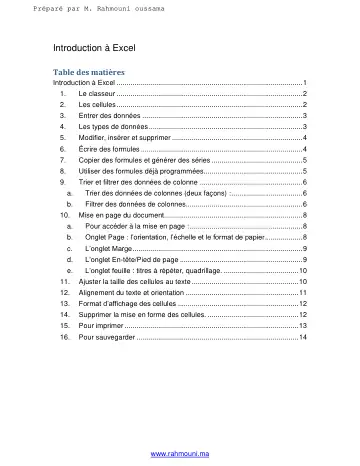
Sommaire du document
- 1. Le classeur
- 2. Les cellules
- 1. Ligne en surbrillance
- 2. Colonne en surbrillance
- 3. Référence de cellule
- 4. Barre de formule. Affiche la formule ou les données entrées. Si non
- 3. Entrer des données
- 4. Les types de données
- 5. Modifier, insérer et supprimer
- 1. Double cliquer dans la cellule
- 1. Onglet Accueil -> groupe Cellules -> Insérer
- 2. Se positionner sur le chiffre d’une ligne ou la lettre d’une colonne et
- 3. Sélectionner les cellules et cliquer sur le bouton droit de la souris. Choisir
- 4. Sélectionner les cellules dont on désire effacer le contenu et presser la
- 6. Écrire des formules
- 1. Cliquer dans une case vide, de préférence sur la même ligne.
- 3. Par exemple, écrire la formule représentant la somme de deux colonnes
- 7. Copier des formules et générer des séries
- 8. Utiliser des formules déjà programmées
- 9. Trier et filtrer des données de colonne
- a. Trier des données de colonnes (deux façons)
- 1. Dans l’onglet Accueil -> groupe Édition -> Cliquer sur Trier et filtrer->
- a. Les données seront triées en se basant sur la première
- b. Sauf si l’on fait CTRL-Z pour annuler, les données auront été
Aperçu du contenu
Extrait des premières pages, texte tiré du PDF. Le document complet (14 pages) est dans le PDF.
Le classeur : nom donné aux fichiers Excel. Par défaut, le fichier s’appelle Classeur1.xlsx. Pour le renommer, cliquer sur le btn Office (en haut à gauche) puis « Enregistrer » ou « Enregistrer sous ». Pour en créer un nouveau, cliquer sur le btn Office puis « Nouveau ».
Feuilles de calcul : un classeur peut contenir une, deux ou plusieurs feuilles de calcul. Par défaut, 3 feuilles de calcul sont créées : Feuil1, Feuil2 et Feuil3. Pour les renommer, utiliser le btn droit de la souris et « Renommer ». Pour en créer une nouvelle, cliquer sur l’icône à droite des feuilles.
1. Ligne en surbrillance 2. Colonne en surbrillance 3. Référence de cellule 4. Barre de formule. Affiche la formule ou les données entrées. Si non visible : onglet Affichage->groupe Afficher/Masquer->cocher « Barre de formules ».
Titre de ligne, ici le nom et le prénom de l’employé. Pour passer d’une colonne à une autre, utiliser la touche de tabulation (touche au dessus de « Fix Maj ». Pour passer d’une ligne à une autre, utiliser le « Retour » Pour les entrées fréquentes, par exemple le secteur qui embauche un employé, Excel vous proposera après quelques lettres des choix. Cliquer sur « Retour » pour confirmer un choix.
Commentaire Entrer les normalement. Alignés à gauche (défaut) Pour forcer, mettre une apostrophe devant. Entrer normalement Alignés à droite (défaut) Fraction, mettre un espace entre l’entier et la fraction.
Décimale, mettre une virgule. Séparer par des « / » ou « - » Alignés à droite (défaut) L’ordre est fonction de la langue (AAAA-MM-JJ) Entrer le montant puis le signe
5. Modifier, insérer et supprimer Modifier des données (deux façons) 1. Double cliquer dans la cellule 2. Cliquer dans la cellule et modifier la valeur ou la fomule dans la barre des formules
Insérer, supprimer (quatre façons) 1. Onglet Accueil -> groupe Cellules -> Insérer Onglet Accueil -> groupe Cellules -> Supprimer
2. Se positionner sur le chiffre d’une ligne ou la lettre d’une colonne et cliquer sur le bouton droit de la souris. Choisir « Supprimer » ou « Insertion ». 3. Sélectionner les cellules et cliquer sur le bouton droit de la souris. Choisir « Supprimer » ou « Insertion ».
4. Sélectionner les cellules dont on désire effacer le contenu et presser la touche « Suppr » 6. Écrire des formules Par exemple, pour faire la somme de deux montants sur une même ligne :
Autres documents de la filière DEV
EFMR DG site web statique
EFM / examenCulture et techniques intermédiaires du numérique - EGTSI206 | Génie civil – OFPPT - دروس التكوين المهني | Cours OFPPT Academy, Examen, EFM et offre
EFM / examenCulture et techniques intermédiaires du numérique - EGTSI106 | Génie civil – OFPPT - دروس التكوين المهني | Cours OFPPT Academy, Examen, EFM et offre
EFM / examenModule 2. Approche globale et environnement de l’entreprise - دروس التكوين المهني | Cours OFPPT Academy, Examen, EFM et offre
EFM / examenModule 5. Concepts de base de la comptabilité générale - دروس التكوين المهني | Cours OFPPT Academy, Examen, EFM et offre
EFM / examenModule 8. Etudes et recherche commerciale - دروس التكوين المهني | Cours OFPPT Academy, Examen, EFM et offre
EFM / examenModule 11. Gestion administrative de vente - دروس التكوين المهني | Cours OFPPT Academy, Examen, EFM et offre
EFM / examenModule 14. Management de la force de vente - دروس التكوين المهني | Cours OFPPT Academy, Examen, EFM et offre
⚑ Signaler un problème avec ce document
Toutes les filières
Document pédagogique de la formation professionnelle, partagé pour les stagiaires. Les supports officiels de votre promotion restent ceux de votre formateur et d'OFPPT Academy. Ce document vous appartient ou doit être retiré ? Écrivez à [email protected], il sera retiré sous 48 h.