

3.4.6 Lab Configure VLANs and Trunking
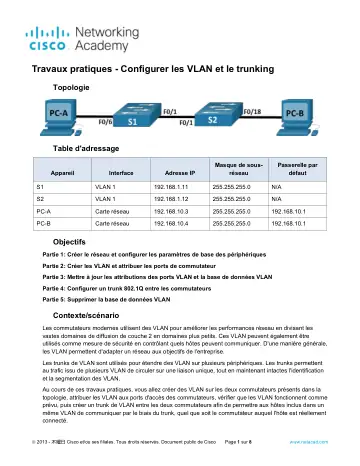
Travaux pratiques - Configurer les VLAN et le trunking Topologie
Filière : RES — Réseaux et systèmes informatiques (TRI, TMSIR)
📥 Télécharger le PDF (295 Ko)Document non officiel partagé entre stagiaires, non vérifié par Wadifa.
Sommaire du document
- 2 PC (Windows, équipés d'un programme d'émulation de terminal tel que Tera Term)
- Partie 1: Créer le réseau et configurer les paramètres de base des périphériques
- a. Accédez au commutateur par la console et activez le mode d'exécution privilégié.
- b. Passez en mode de configuration.
- e. Attribuez class comme mot de passe chiffré d'exécution privilégié.
- g. Définissez cisco comme mot de passe vty et activez la connexion.
- h. Cryptez les mots de passe en texte clair.
- Partie 2: Créer les VLAN et attribuer les ports de commutateur
- a. création des réseaux locaux virtuels sur S1
- b. Créez les mêmes VLAN sur S2.
- 10 Operations active
- 20 Parking_Lot active
- 99 Management active
- a. Attribuez les VLAN aux interfaces sur S1.
- 1) Attribuez PC-A au VLAN d'opération.
- 2) Déplacez l'adresse IP de commutateur vers le VLAN 99.
- d. Attribuez PC-B au VLAN d'opérations sur S2.
- e. Supprimez l'adresse IP du VLAN 1 sur S2.
- b. Exécutez la commande show vlan brief pour vérifier les attributions de VLAN.
- d. Vérifiez que les attributions de VLAN sont correctes.
- b. Assurez-vous que la modification de VLAN a été effectuée.
- a. Ajoutez le VLAN 30 à l'interface F0/24 sans exécuter la commande globale VLAN.
- b. Vérifiez que le nouveau VLAN s'affiche dans la table VLAN.
- e. Exécutez la commande no switchport access vlan sur l'interface F0/24.
Aperçu du contenu
Extrait des premières pages, texte tiré du PDF. Le document complet (8 pages) est dans le PDF.
Remarque: les commutateurs utilisés lors des travaux pratiques CCNA sont des commutateurs Cisco Catalyst 2960 équipés de Cisco IOS version 15.0(2) (image lanbasek9). D'autres routeurs, commutateurs et
disponibles et le résultat produit peuvent varier de ce qui est indiqué dans les travaux pratiques. Reportezvous au tableau récapitulatif de l'interface du routeur à la fin de ces travaux pratiques pour obtenir les identifiants d'interface corrects.
Remarque: Assurez-vous que les routeurs et commutateurs ont été réinitialisés et ne possèdent aucune configuration initiale. En cas de doute, contactez votre formateur.
Instructions Partie 1: Créer le réseau et configurer les paramètres de base des périphériques Dans la Partie 1, vous allez configurer la topologie du réseau et les paramètres de base sur les hôtes de PC et les commutateurs.
Étape 1: Câblez le réseau conformément à la topologie indiquée. Connectez les équipements représentés dans le schéma de topologie et effectuez le câblage nécessaire.
Étape 2: Configurez les paramètres de base pour chaque commutateur. a. Accédez au commutateur par la console et activez le mode d'exécution privilégié. Ouvrez la fenêtre de configuration.
d. Désactivez la recherche DNS pour empêcher le routeur d'essayer de traduire les commandes incorrectement saisies comme s'il s'agissait de noms d'hôtes. e. Attribuez class comme mot de passe chiffré d'exécution privilégié.
g. Définissez cisco comme mot de passe vty et activez la connexion. h. Cryptez les mots de passe en texte clair.
Créez une bannière qui avertit quiconque d’accéder à l'appareil que tout accès non autorisé est interdit.
Autres documents de la filière RES
diagnostiquer le problème
Cours1.6.2 Lab Configure Basic Router Settings
Cours4.4.9 Lab Troubleshoot Inter VLAN Routing
Cours8.5.1 Lab Configure DHCPv6
Cours16.3.2 Lab Troubleshoot IPv4 and IPv6 Static and Default Routes
CoursConception de systemes dexploitation Le cas Linux
CoursHygiène et securite dans les chantiers TSGO
Coursm103 resume theorique 6156fb3f1813f 1
⚑ Signaler un problème avec ce document
Toutes les filières
Document pédagogique de la formation professionnelle, partagé pour les stagiaires. Les supports officiels de votre promotion restent ceux de votre formateur et d'OFPPT Academy. Ce document vous appartient ou doit être retiré ? Écrivez à [email protected], il sera retiré sous 48 h.