

13.1.11 Lab Configure a Wireless Network
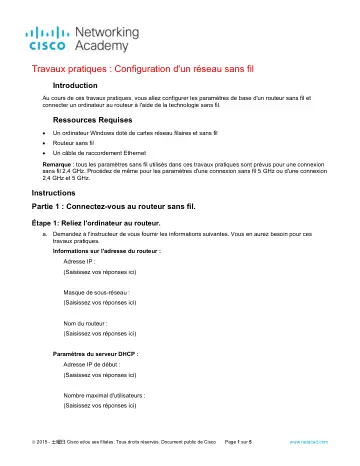
Instructions Partie 1 : Connectez-vous au routeur sans fil. Étape 1: Reliez l'ordinateur au routeur.
Filière : RES — Réseaux et systèmes informatiques (TRI, TMSIR)
📥 Télécharger le PDF (248 Ko)Document non officiel partagé entre stagiaires, non vérifié par Wadifa.
Sommaire du document
- Partie 2 : Configuration des paramètres sans fil de base
- b. Enregistrez les paramètres.
- a. Localisez les paramètres de sécurité sans fil.
- d. Enregistrez les paramètres.
- a. Localisez les paramètres LAN.
- b. Configurez le nom du routeur, le cas échéant.
- d. Vérifiez que le routeur sans fil est utilisé en tant que serveur DHCP.
- a. Localisez les paramètres du mot de passe du compte d'administrateur.
- e. À ce stade, vous pouvez débrancher le câble Ethernet si vous le souhaitez.
- Partie 3 : Connecter un client sans fil
- b. Dans la fenêtre Paramètres Wi-Fi, sélectionnez Afficher les réseaux disponibles.
- d. Saisissez le mot de passe ou la phrase secrète configuré précédemment.
- Partie 4 : Connexion d'un point d'accès (facultatif)
- b. Dans un autre navigateur web, accédez à l'adresse IP du point d'accès.
- e. Essayez de connecter un client sans fil au réseau sans fil.
- d. Essayez de connecter un client sans fil au point d'accès.
- Partie 5 : Rétablir la configuration d'origine
- a. Recherchez les paramètres du système ou les paramètres de maintenance.
- b. Cliquez sur la sélection pour rétablir les paramètres par défaut définis en usine.
Aperçu du contenu
Extrait des premières pages, texte tiré du PDF. Le document complet (5 pages) est dans le PDF.
Accès au routeur par défaut : Nom d'utilisateur/mot de passe du routeur : Saisissez vos réponses ici Identifiant d'ensemble de service (SSID) attribué : SSID que vous a été attribué : Saisissez vos réponses ici Remarque : utilisez uniquement les informations de configuration fournies par l'instructeur.
b. Mettez le routeur sans fil sous tension. Démarrez l'ordinateur et ouvrez une session en tant qu'administrateur.
Connectez l'ordinateur sur l'un des ports Ethernet du routeur sans fil à l'aide d'un câble de raccordement Ethernet. Remarque : s'il s'agit de la première connexion au routeur de la salle de classe, procédez comme suit pour définir un emplacement réseau. Ce point sera traité plus loin dans ce cours.
d. Dans la fenêtre Définir un emplacement réseau, sélectionnez Réseau public. Cliquez sur Fermer pour accepter l'emplacement réseau Public. e. Ouvrez une invite de commande et tapez ipconfig pour déterminer l'adresse IP de la passerelle par défaut, qui doit correspondre à l'adresse IP de votre routeur sans fil. S'il est nécessaire de renouveler l'adresse IP, saisissez ipconfig/all à l'invite.
Étape 2: Connectez-vous au routeur. a. Ouvrez Microsoft Edge ou un autre navigateur web. Tapez l'adresse IP de la passerelle par défaut dans le champ Adresse, puis appuyez sur Entrée.
b. Dans la fenêtre Sécurité de Windows, saisissez les identifiants d'administrateur fournis par votre instructeur.
Partie 2 : Configuration des paramètres sans fil de base Au cours de ces travaux pratiques, vous ne configurerez pas le routeur sans fil sur Internet. Vous configurerez le SSID ou le nom de réseau et la sécurité dans les paramètres sans fil, définirez les paramètres DHCP et spécifierez un nouveau mot de passe administratif.
Étape 1: Configurer le SSID a. Localisez les paramètres sans fil. Dans le champ SSID ou Nom du réseau, saisissez le SSID que vous a été attribué. b. Enregistrez les paramètres.
Étape 2: Configurez la sécurité sans fil. a. Localisez les paramètres de sécurité sans fil. b. Sélectionnez l'option de sécurité WPA2. Sélectionnez le chiffrement AES et Personnel, le cas échéant.
Saisissez le mot de passe ou la phrase secrète attribuée par votre instructeur ou utilisez Cisco456! à titre d'exemple.
Autres documents de la filière RES
diagnostiquer le problème
Cours1.6.2 Lab Configure Basic Router Settings
Cours4.4.9 Lab Troubleshoot Inter VLAN Routing
Cours8.5.1 Lab Configure DHCPv6
Cours16.3.2 Lab Troubleshoot IPv4 and IPv6 Static and Default Routes
CoursConception de systemes dexploitation Le cas Linux
CoursHygiène et securite dans les chantiers TSGO
Coursm103 resume theorique 6156fb3f1813f 1
⚑ Signaler un problème avec ce document
Toutes les filières
Document pédagogique de la formation professionnelle, partagé pour les stagiaires. Les supports officiels de votre promotion restent ceux de votre formateur et d'OFPPT Academy. Ce document vous appartient ou doit être retiré ? Écrivez à [email protected], il sera retiré sous 48 h.