

seance10 1 cours
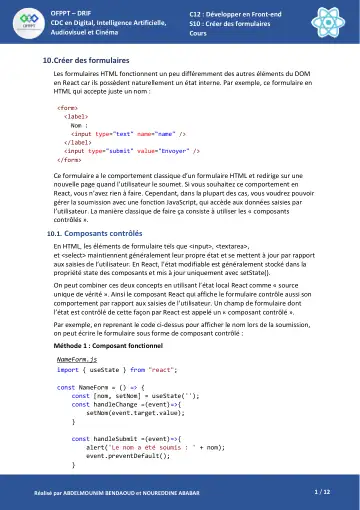
on peut écrire le formulaire sous forme de composant contrôlé : Méthode 1 : Composant fonctionnel NameForm.js
Filière : Divers
📥 Télécharger le PDF (876 Ko)Document non officiel partagé entre stagiaires, non vérifié par Wadifa.
Sommaire du document
- 10.2. Gérer les champs de saisie multilignes
- 10.3. Gérer les listes de sélection
- 10.4. Gérer les boutons radio
- 10.5. Gérer les cases à cocher
Aperçu du contenu
Extrait des premières pages, texte tiré du PDF. Le document complet (12 pages) est dans le PDF.
return ( <form onSubmit={handleSubmit}> <label> Nom : <input type="text" name="nom" value={nom} onChange={handleChange} /> </label> <input type="submit" value="Envoyer" /> </form>
import React from 'react'; class NameForm extends React.Component { constructor(props) { super(props); this.state = {nom: ''}; this.handleChange = this.handleChange.bind(this); this.handleSubmit = this.handleSubmit.bind(this);
render() { return ( <form onSubmit={this.handleSubmit}> <label> Nom : <input type="text" name="nom" value={this.state.nom} onChange={this.handleChange} /> </label> <input type="submit" value="Envoyer" /> </form>
Après avoir affiché le composant et tapé quelques caractères dans le champ de saisie, nous obtenons l’affichage suivant :
10.2. Gérer les champs de saisie multilignes Un champ de saisie multiligne se définit grâce à l’élément <textarea>. Créons un composant <TextArea> qui «améliore» l’élément <textarea> traditionnel.
Commençons par un composant de base permettant de créer un élément <textarea> classique. Il s’utilisera sous la forme suivante: <TextArea cols={40} rows={10} value="Tapez votre texte ici" />
Comme on l’avait vu précédemment pour les champs de saisie, il faut implémenter l’événement onChange afin que la saisie soit prise en compte dans le champ. De plus, le state doit comporter la valeur saisie dans le champ, afin que cette valeur soit automatiquement rafraîchie lors de la saisie.
La propriété value définie dans le composant devra donc servir à initialiser la propriété value du state. Implémentation du composant <TextArea> de base Méthode 1 : Composant fonctionnel TextArea.js import { useState } from "react"; const FTextArea = (props) => { const [message, setMessage] = useState(props.value); const handlerChange=(event)=>{ setMessage(event.target.value);
return ( <textarea cols={props.cols} rows={props.rows} value={message} onFocus={handlerFocus.bind(this)} onChange={handlerChange.bind(this)} />
Autres documents de la filière Divers
TSBECM M01
CoursM02TSBECM M02
CoursM03TSBECM M03
CoursM03M03 Procédés Généraux de construction TSGO
CoursM04M04 Lecture et interprétation des plans TSGO
CoursM05M05 Etablissement des métrés TSGO
CoursM05TSBECM M05
CoursM06M06 Application des notions générales de la résistance des matériaux RDM TSGO
⚑ Signaler un problème avec ce document
Toutes les filières
Document pédagogique de la formation professionnelle, partagé pour les stagiaires. Les supports officiels de votre promotion restent ceux de votre formateur et d'OFPPT Academy. Ce document vous appartient ou doit être retiré ? Écrivez à [email protected], il sera retiré sous 48 h.