

TP DNS EL OUARDI V2023
3. Installer le DHCP avec les éléments suivants :
Filière : Divers
📥 Télécharger le PDF (127 Ko)Document non officiel partagé entre stagiaires, non vérifié par Wadifa.
Sommaire du document
- Tp dns
- Partie 1 : Installation DNS primaire et DHCP
- 1. Préparer votre environnement de travail réseau client et serveur : un serveur
- 2. Configurer les machines pour qu’elles puissent être identifiable sur le réseau.
- 3. Installer le DHCP avec les éléments suivants
- 4. Tester le fichier de configuration avec la commande named-checkconf
- 5. Déplacer vous dans le répertoire /var/named et créer les deux fichiers de
- 6. Ajouter les enregistrements suivant dans le fichier ma_zone.zone
- 7. Ajouter les enregistrements suivant dans le fichier ma_zone.rev
- 9. Vérifier le syntaxe des fichiers de zone
- 10. Démarrer une machine cliente et vérifier le fonctionnement du serveur DNS par les
- Partie 2 : Installation d’un serveur DNS Secondaire
- 1. Ajouter, en gardant la même configuration, un autre serveur srvDNS2 avec une
- 3. Ajoutez et déclarez les zones directe et inverses pour votre zone.
- 6. Vous devez avoir dans data/named.run, une trace qui confirme le transfert de zone.
- 7. Arrêtez sur le serveur primaire le service named.
- 9. Testez le fonctionnement du serveur secondaire, à partir d'un client, en utilisant des
- 10. C'est le serveur secondaire qui doit répondre, le serveur primaire étant inactif.
- 11. Vérifier cela avec la commande dig.
- Partie 3 : Configuration du DDNS (dynamic DNS) avec DHCP
- 1. Autoriser la mise à jour dans les zones directe et inverse
- 3. Tester en changeant les adresses IP des enregistrements.
- 4. Vérifier les fichiers log et assurez-vous que ça marche bien.
Aperçu du contenu
Extrait des premières pages, texte tiré du PDF. Le document complet (3 pages) est dans le PDF.
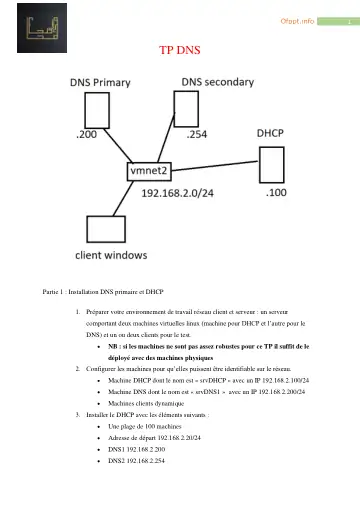
Partie 1 : Installation DNS primaire et DHCP 1. Préparer votre environnement de travail réseau client et serveur : un serveur comportant deux machines virtuelles linux (machine pour DHCP et l’autre pour le DNS) et un ou deux clients pour le test.
NB : si les machines ne sont pas assez robustes pour ce TP il suffit de le déployé avec des machines physiques
4. Tester le fichier de configuration avec la commande named-checkconf 5. Déplacer vous dans le répertoire /var/named et créer les deux fichiers de configuration : ma_zone.zone et ma_zone.rev 6. Ajouter les enregistrements suivant dans le fichier ma_zone.zone Enregistrements SOA
9. Vérifier le syntaxe des fichiers de zone 10. Démarrer une machine cliente et vérifier le fonctionnement du serveur DNS par les commandes nslookup, ping et dig. Partie 2 : Installation d’un serveur DNS Secondaire 1. Ajouter, en gardant la même configuration, un autre serveur srvDNS2 avec une adresse IP 192.168.2.254. Ce serveur sera considéré comme secondaire dans un autre réseau 2. Sur ce serveur vérifiez que vous avez bien les fichiers de déclaration pour la zone locale.
3. Ajoutez et déclarez les zones directe et inverses pour votre zone. 4. Activez le serveur secondaire, 5. Vérifiez que le service est actif et vérifiez également dans les journaux qu'il n'y a pas d'erreurs.
6. Vous devez avoir dans data/named.run, une trace qui confirme le transfert de zone. 7. Arrêtez sur le serveur primaire le service named. 8. Configurez un client pour qu'il puisse utiliser aussi bien le serveur primaire que le serveur secondaire. Ajouter pour cela un enregistrement de déclaration du serveur secondaire sur le client.
9. Testez le fonctionnement du serveur secondaire, à partir d'un client, en utilisant des requêtes sur www.ofppt-maroc.educ ou pca.ofppt-maroc.educ. 10. C'est le serveur secondaire qui doit répondre, le serveur primaire étant inactif.
11. Vérifier cela avec la commande dig. Partie 3 : Configuration du DDNS (dynamic DNS) avec DHCP 1. Autoriser la mise à jour dans les zones directe et inverse 2. Changer les paramètres dans dhcpd.conf pour qu’il puisse recevoir la mise à jour DNS 3. Tester en changeant les adresses IP des enregistrements.
Autres documents de la filière Divers
seance4 2 travaux pratiques 1
TPseance10 2 travaux pratiques
TPseance12 2 tp
TPseance5 travaux pratiques
TPs16 travaux pratiques
TPseance9 2 travaux pratiques
TPseance11 2 tp
TPs13 travaux pratiques
⚑ Signaler un problème avec ce document
Toutes les filières
Document pédagogique de la formation professionnelle, partagé pour les stagiaires. Les supports officiels de votre promotion restent ceux de votre formateur et d'OFPPT Academy. Ce document vous appartient ou doit être retiré ? Écrivez à [email protected], il sera retiré sous 48 h.